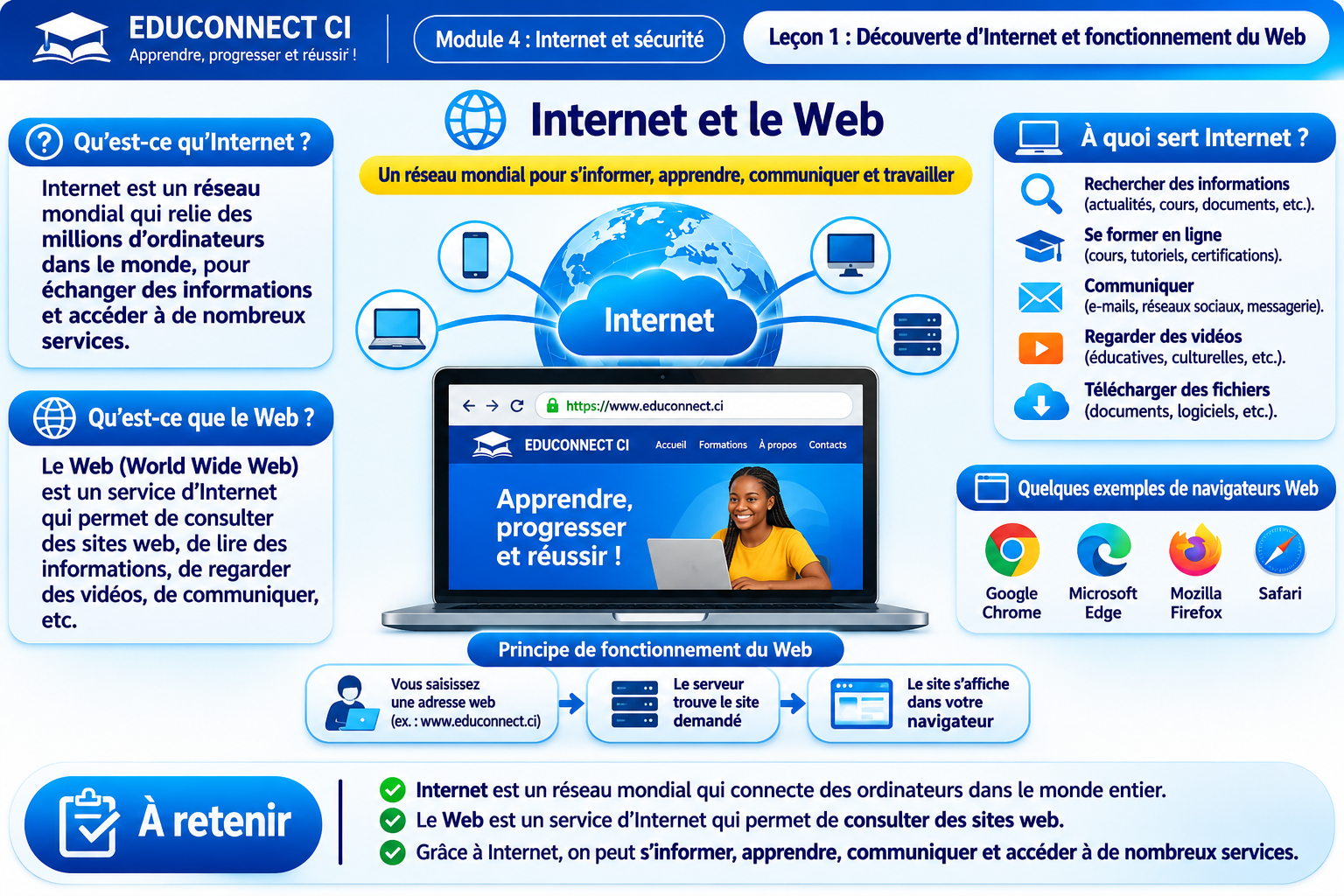
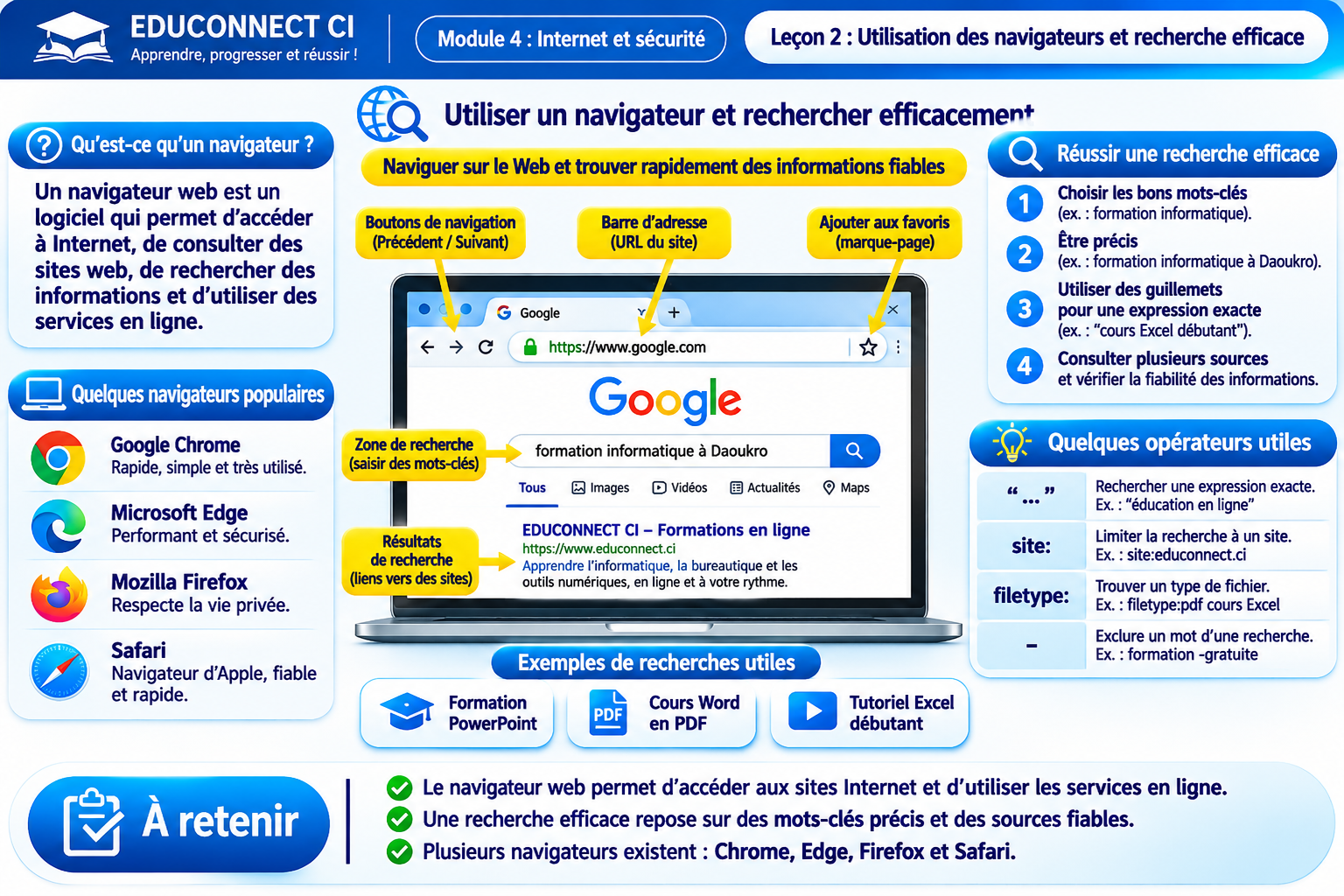
Un navigateur Internet est un logiciel qui permet d'accéder aux sites
Web et de consulter leurs contenus : textes, images, vidéos et documents.
Par exemple, lorsque tu souhaites visiter un site Web, tu ouvres un navigateur et tu saisis son adresse.
Un moteur de recherche est un service qui permet de retrouver des
informations sur Internet à partir de mots-clés.
Google, Bing et DuckDuckGo sont des exemples de moteurs de recherche.
Pour obtenir de bons résultats, utilise des mots-clés précis plutôt que des phrases trop longues.
Attention : la présence de HTTPS indique que la connexion au site
est chiffrée. Elle ne garantit pas, à elle seule, que son contenu
est vrai ou que le site est digne de confiance.
Le navigateur permet de consulter les sites Web. Le moteur de recherche
aide à retrouver des informations. Pour effectuer une recherche efficace,
il faut choisir des mots-clés précis et vérifier la fiabilité des sources.
Consigne : réponds aux questions suivantes dans ton cahier.
- Qu'est-ce qu'un navigateur Internet ?
- Cite quatre exemples de navigateurs.
- À quoi sert la barre d'adresse ?
- Quelle est la différence entre un navigateur et un moteur de recherche ?
- Cite trois critères permettant de vérifier la fiabilité d'une information.
Leçon 3 : Création et utilisation d'une adresse e-mail
1. Objectifs de la leçon
À la fin de cette leçon, tu seras capable de :
- Définir le courrier électronique.
- Comprendre la structure d'une adresse e-mail.
- Créer une adresse e-mail.
- Envoyer et recevoir des messages.
- Joindre et télécharger des fichiers.
- Reconnaître les messages suspects et frauduleux.
2. Qu'est-ce qu'une adresse e-mail ?
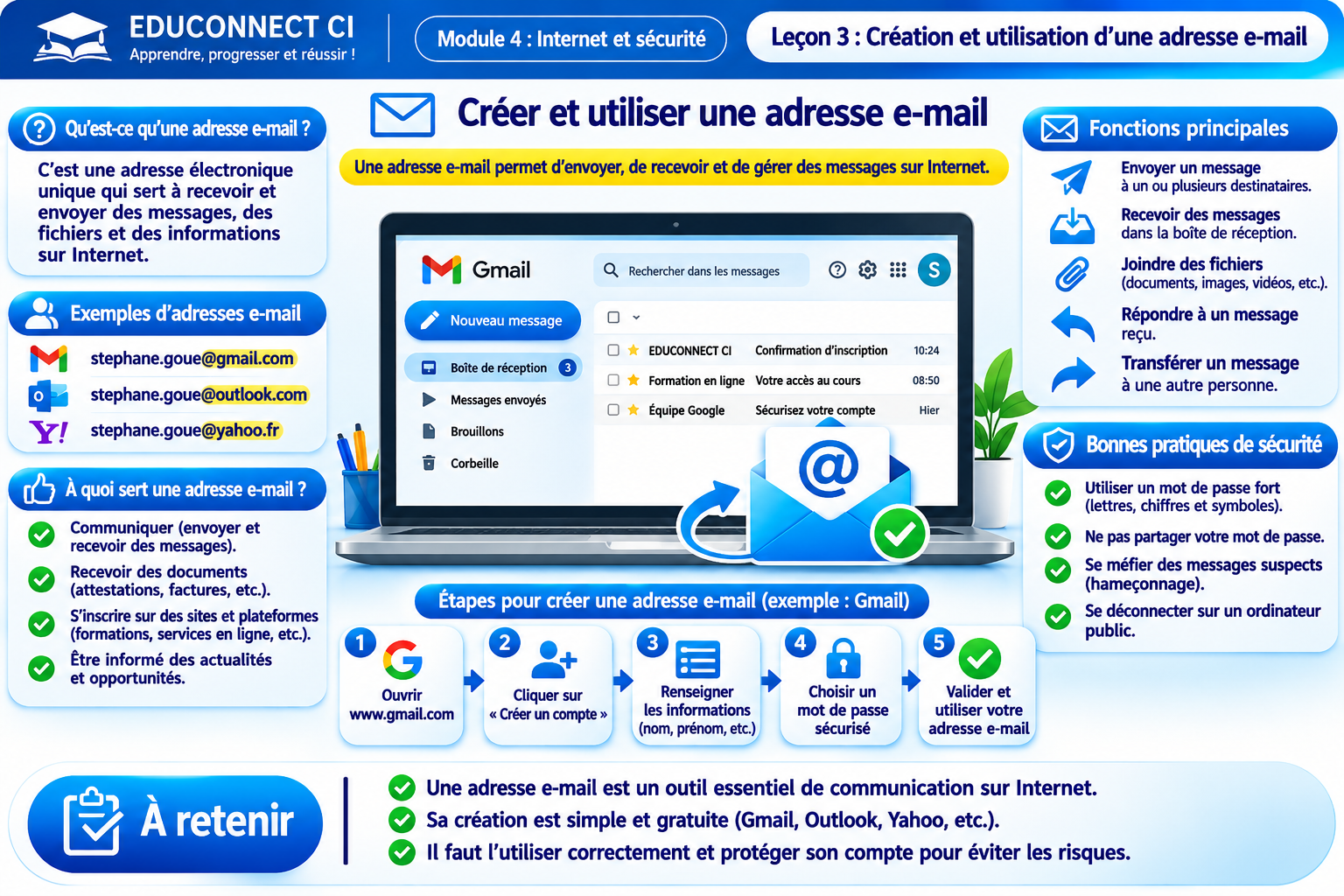
Une adresse e-mail est une adresse électronique personnelle qui permet
d'envoyer et de recevoir des messages par Internet. Elle est utilisée
pour communiquer, recevoir des documents, créer des comptes en ligne
et effectuer des démarches administratives.
Exemple : apprenant2026@gmail.com
3. Comprendre la structure d'une adresse e-mail
Une adresse e-mail comprend généralement trois éléments :
- Le nom d'utilisateur : apprenant2026
- Le symbole @ : il sépare le nom d'utilisateur du domaine.
- Le nom de domaine : gmail.com
Le symbole @ se prononce généralement « arobase ».
Chaque adresse doit être unique chez son fournisseur.
4. Quelques fournisseurs de messagerie électronique
- Gmail : service de messagerie proposé par Google.
- Outlook : service de messagerie proposé par Microsoft.
- Yahoo Mail : service de messagerie de Yahoo.
- Proton Mail : service de messagerie mettant l'accent sur la confidentialité.
5. Comment créer une adresse Gmail ?
Exemple de création d'un compte :
- Ouvre ton navigateur Internet.
- Rends-toi sur accounts.google.com.
- Choisis l'option de création d'un compte.
- Renseigne les informations demandées.
- Choisis un nom d'utilisateur disponible.
- Crée un mot de passe solide et confidentiel.
- Effectue les vérifications demandées par le fournisseur.
- Lis les conditions et termine la création du compte.
Attention : ne communique jamais ton mot de passe
à une autre personne. Les étapes exactes peuvent varier selon
le fournisseur et ses règles de création de compte.
6. Découvrir les principales parties d'une boîte e-mail
- Boîte de réception : contient les messages reçus.
- Messages envoyés : conserve les messages transmis.
- Brouillons : contient les messages commencés mais non envoyés.
- Spam : regroupe les messages considérés comme indésirables ou suspects.
- Corbeille : contient les messages supprimés.
- Contacts : permet de conserver les adresses des correspondants.
7. Comment envoyer un e-mail ?
Exemple pratique :
- Connecte-toi à ta boîte e-mail.
- Clique sur le bouton « Nouveau message » ou « Rédiger ».
- Dans le champ « À », saisis l'adresse du destinataire.
- Dans le champ « Objet », indique le sujet du message.
- Rédige ton message dans la grande zone de texte.
- Relis ton message et vérifie l'adresse du destinataire.
- Clique sur « Envoyer ».
8. Comment recevoir et répondre à un e-mail ?
- Ouvre ta boîte de réception.
- Repère le message que tu souhaites consulter.
- Clique sur le message pour l'ouvrir.
- Lis son contenu.
- Pour répondre, clique sur « Répondre ».
- Rédige ta réponse et clique sur « Envoyer ».
9. Comment joindre un fichier à un e-mail ?
Une pièce jointe est un fichier envoyé avec un message électronique.
Il peut s'agir d'un document PDF, d'une image, d'un fichier Word
ou d'un tableau Excel.
Exemple : envoyer un CV au format PDF.
- Ouvre un nouveau message.
- Saisis l'adresse du destinataire.
- Rédige l'objet et le texte du message.
- Clique sur l'icône représentant un trombone.
- Sélectionne ton fichier PDF sur ton appareil.
- Attends la fin du chargement du fichier.
- Vérifie que le fichier est bien joint.
- Clique sur « Envoyer ».
10. Les bonnes pratiques de sécurité
- Utilise un mot de passe long et difficile à deviner.
- Active la validation en deux étapes lorsque c'est possible.
- Ne partage jamais ton mot de passe ni tes codes de vérification.
- Méfie-toi des messages qui réclament de l'argent ou des informations personnelles.
- Vérifie l'adresse de l'expéditeur avant de cliquer sur un lien.
- N'ouvre pas les pièces jointes inattendues ou suspectes.
- Déconnecte-toi de ton compte sur un appareil public.
11. Mise en pratique
Travail pratique :
- Ouvre ton compte e-mail si tu en possèdes déjà un.
- Crée un nouveau message.
- Dans le champ destinataire, saisis l'adresse d'un correspondant de confiance.
- Écris comme objet : « Exercice pratique EDUCONNECT CI ».
- Rédige un court message de présentation.
- Si possible, joins un petit document non confidentiel.
- Vérifie les informations puis envoie le message.
- Demande au destinataire de confirmer sa réception.
Si tu ne possèdes pas encore d'adresse e-mail, réalise d'abord
l'exercice de création d'un compte avec l'aide de ton formateur.
12. Résumé de la leçon
Le courrier électronique permet de communiquer rapidement par Internet.
Une adresse e-mail permet d'identifier un utilisateur. Grâce à une boîte
de messagerie, on peut envoyer, recevoir, répondre à des messages et
transmettre des documents en pièces jointes. Il est essentiel de
protéger son compte et de se méfier des messages suspects.
13. Exercice de compréhension
Consigne : réponds aux questions suivantes dans ton cahier.
- Qu'est-ce qu'une adresse e-mail ?
- Quels sont les trois éléments d'une adresse e-mail ?
- Cite trois fournisseurs de messagerie électronique.
- À quoi sert le champ « Objet » ?
- Qu'est-ce qu'une pièce jointe ?
- Cite trois règles permettant de protéger ton compte e-mail.
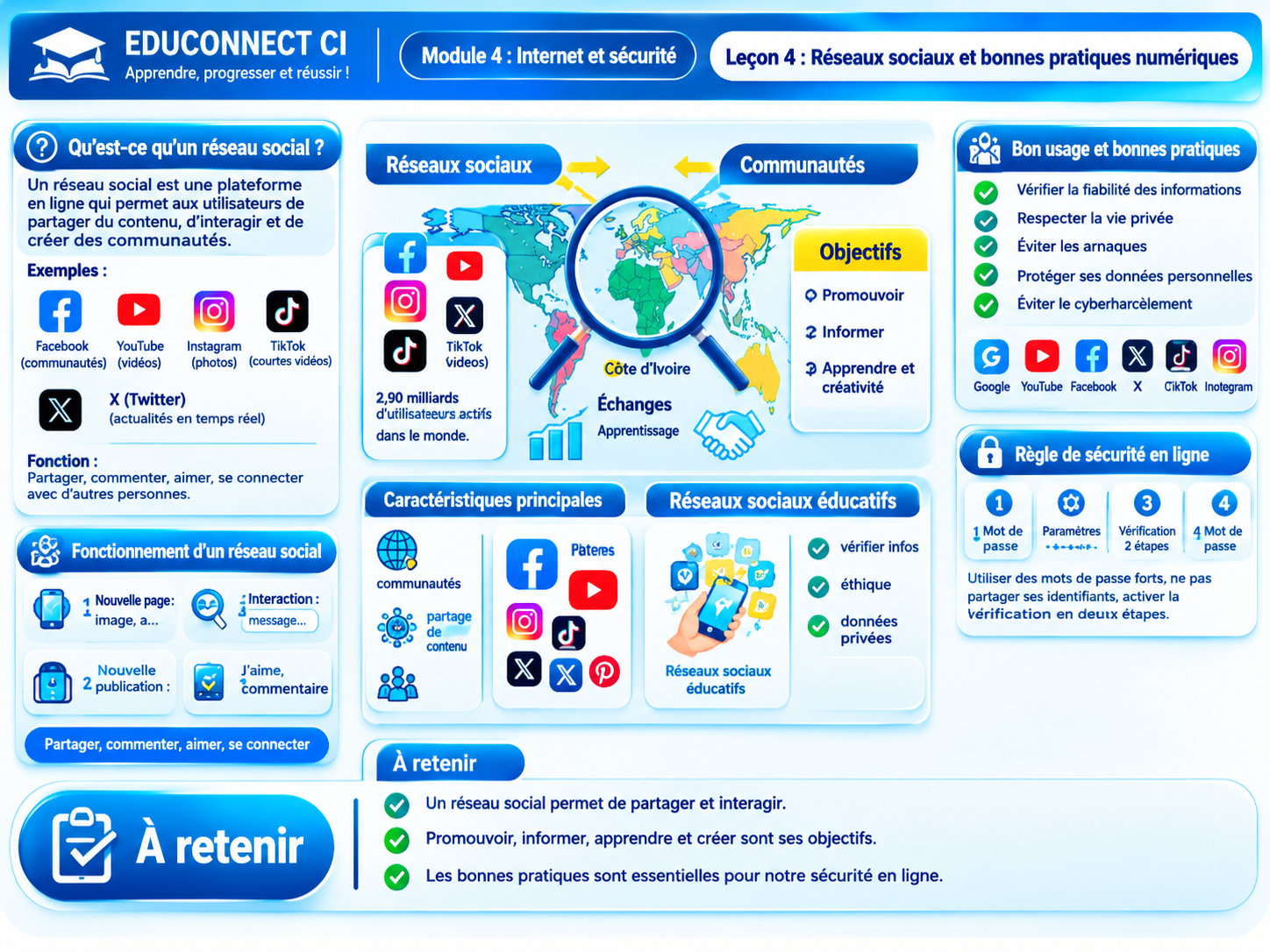
Leçon 4 : Réseaux sociaux et bonnes pratiques numériques
1. Objectifs de la leçon
À la fin de cette leçon, tu seras capable de :
- Définir un réseau social.
- Reconnaître les principaux réseaux sociaux.
- Créer et gérer un profil numérique de manière responsable.
- Publier et partager des contenus en toute prudence.
- Configurer les paramètres de confidentialité.
- Identifier les risques liés à une mauvaise utilisation des réseaux sociaux.
2. Qu'est-ce qu'un réseau social ?
Un réseau social est une plateforme numérique qui permet aux utilisateurs
de communiquer, de partager des informations, des photos, des vidéos
et d'interagir avec d'autres personnes.
Les réseaux sociaux sont utilisés pour communiquer avec ses proches,
apprendre, s'informer, développer une activité commerciale ou faire
connaître une entreprise.
3. Quelques exemples de réseaux sociaux
- Facebook : partager des publications, des photos et communiquer avec ses proches.
- WhatsApp : échanger des messages, des photos, des vidéos et effectuer des appels.
- Instagram : partager principalement des photos et des vidéos.
- TikTok : créer et regarder des vidéos courtes.
- YouTube : regarder, publier et partager des vidéos.
- LinkedIn : développer son réseau professionnel et rechercher des opportunités d'emploi.
- X : publier et consulter des messages d'actualité et d'opinion.
4. Comment fonctionne un réseau social ?
Pour utiliser un réseau social, l'utilisateur crée généralement un compte.
Il peut ensuite compléter son profil, rechercher des personnes,
s'abonner à des pages et publier des contenus.
Voici les principales fonctionnalités :
- Profil : présente certaines informations sur l'utilisateur.
- Publication : permet de partager un texte, une photo ou une vidéo.
- Commentaire : permet de réagir à une publication.
- J'aime : permet d'exprimer son appréciation.
- Partage : permet de transmettre une publication à d'autres personnes.
- Abonnement : permet de suivre les publications d'un compte ou d'une page.
- Messagerie : permet d'échanger des messages privés.
5. Comment créer un profil sur un réseau social ?
Exemple de création d'un compte :
- Choisis un réseau social adapté à ton besoin.
- Ouvre son application ou son site officiel.
- Sélectionne l'option de création de compte.
- Renseigne les informations demandées.
- Choisis un mot de passe solide et confidentiel.
- Effectue la vérification de ton compte si elle est demandée.
- Configure les paramètres de confidentialité.
- Lis les conditions d'utilisation avant de terminer l'inscription.
Conseil : communique uniquement les informations
nécessaires et évite de rendre publiques tes données personnelles.
6. Comment publier un contenu ?
La plupart des réseaux sociaux permettent de publier des textes,
des images, des vidéos et des liens.
Exemple de publication responsable :
- Ouvre ton compte sur le réseau social.
- Choisis l'option « Publier » ou « Créer une publication ».
- Rédige un message clair et respectueux.
- Ajoute une photo ou une vidéo si nécessaire.
- Vérifie que tu as le droit de partager ce contenu.
- Choisis qui pourra voir ta publication.
- Relis ton message avant de le publier.
7. Comprendre la confidentialité et l'identité numérique
L'identité numérique correspond aux informations et aux traces
laissées par une personne lorsqu'elle utilise Internet.
Les publications, les commentaires, les photos et les interactions
peuvent contribuer à construire cette identité.
Pour mieux protéger ta vie privée :
- Limite la visibilité de tes publications aux personnes souhaitées.
- Évite de publier ton adresse personnelle et tes informations bancaires.
- Ne partage pas publiquement tes documents d'identité.
- Vérifie régulièrement les paramètres de confidentialité.
- Refuse les demandes de contact provenant de personnes suspectes.
- Réfléchis avant de publier une photo ou une information personnelle.
8. Les dangers d'une mauvaise utilisation des réseaux sociaux
- Cyberharcèlement : insultes, menaces ou humiliations répétées en ligne.
- Usurpation d'identité : utilisation frauduleuse des informations ou du profil d'une personne.
- Arnaques : fausses offres d'emploi, faux concours ou demandes d'argent.
- Fausses informations : diffusion de contenus inexacts ou trompeurs.
- Atteinte à la vie privée : diffusion de photos ou de données personnelles sans autorisation.
- Dépendance numérique : utilisation excessive pouvant perturber les études, le travail et le sommeil.
9. Comment réagir face au cyberharcèlement ?
- Ne réponds pas aux provocations.
- Conserve les preuves : captures d'écran, messages et dates.
- Bloque le compte responsable si nécessaire.
- Signale les contenus ou comportements abusifs à la plateforme.
- Parle à une personne de confiance et demande de l'aide.
- En cas de menace sérieuse, contacte les services compétents.
10. Les bonnes pratiques numériques
- Respecte les autres utilisateurs.
- Ne publie pas de contenus insultants ou discriminatoires.
- Demande l'autorisation avant de publier la photo d'une autre personne.
- Vérifie les informations avant de les partager.
- Ne communique jamais tes mots de passe ni tes codes de vérification.
- Évite les liens inconnus et les offres trop belles pour être vraies.
- Déconnecte-toi lorsque tu utilises un appareil partagé.
11. Mise en pratique
Exercice pratique :
- Ouvre un réseau social que tu connais.
- Observe les différentes parties de ton profil.
- Repère les paramètres de confidentialité.
- Vérifie qui peut consulter tes publications.
- Identifie les options permettant de bloquer ou de signaler un compte.
- Rédige dans ton cahier un exemple de publication respectueuse.
Ne publie aucune information personnelle pendant cet exercice.
Tu peux effectuer les observations sans créer un nouveau compte.
12. Résumé de la leçon
Les réseaux sociaux facilitent la communication, le partage et les
échanges professionnels. Cependant, leur utilisation exige de la
prudence. Chaque utilisateur doit protéger ses informations personnelles,
respecter les autres et réfléchir avant de publier ou de partager
un contenu.
13. Exercice de compréhension
Consigne : réponds aux questions suivantes dans ton cahier.
- Qu'est-ce qu'un réseau social ?
- Cite cinq exemples de réseaux sociaux.
- Qu'est-ce que l'identité numérique ?
- Cite quatre risques liés à une mauvaise utilisation des réseaux sociaux.
- Comment réagir face au cyberharcèlement ?
- Pourquoi faut-il vérifier les paramètres de confidentialité ?
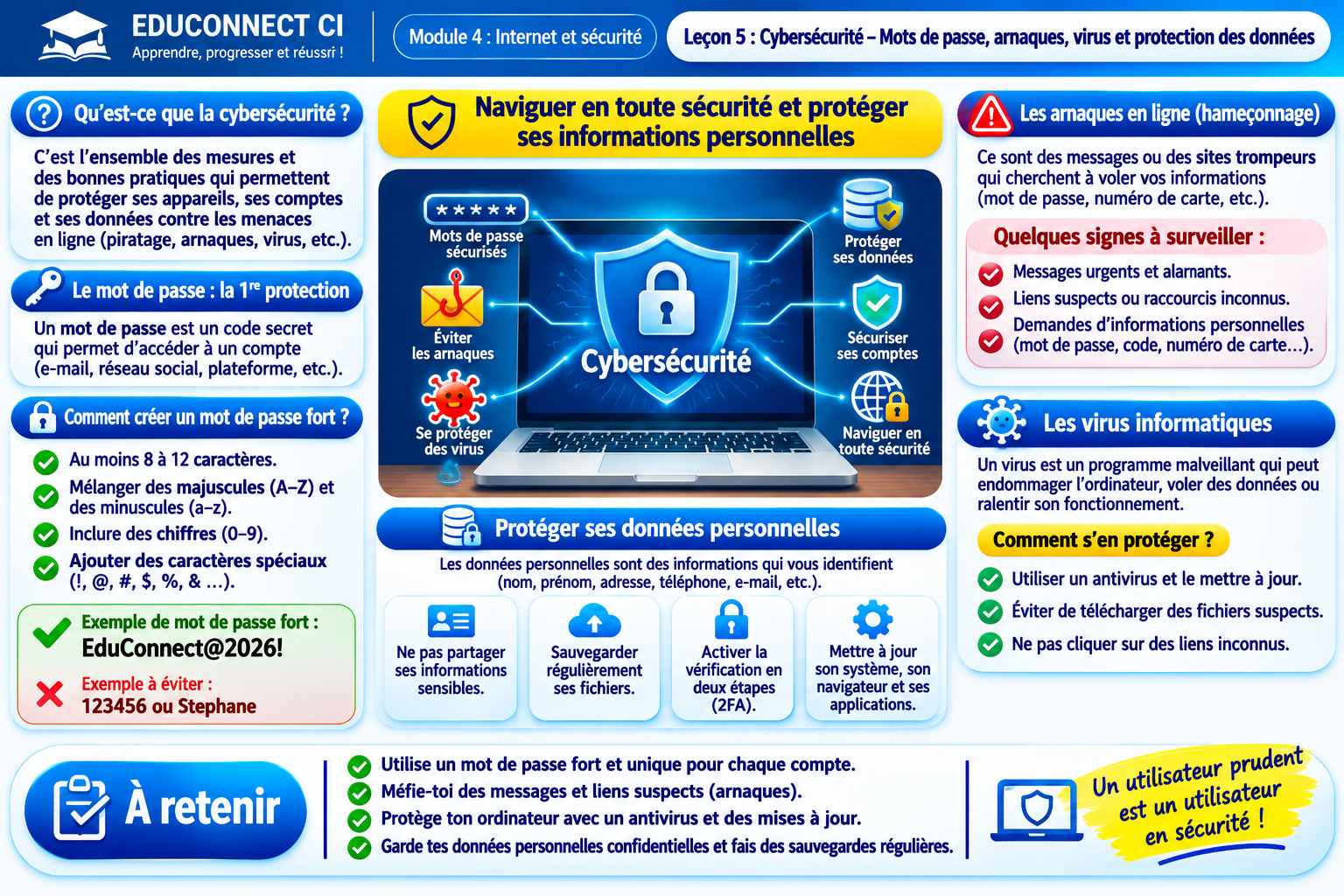
Leçon 5 : Cybersécurité – Mots de passe, arnaques, virus et protection des données
1. Objectifs de la leçon
À la fin de cette leçon, tu seras capable de :
- Définir la cybersécurité.
- Comprendre l'importance de protéger ses appareils et ses comptes.
- Créer et utiliser des mots de passe solides.
- Reconnaître les virus et autres logiciels malveillants.
- Identifier les tentatives d'arnaque et de phishing.
- Adopter de bonnes pratiques pour protéger ses données personnelles.
2. Qu'est-ce que la cybersécurité ?
La cybersécurité désigne l'ensemble des méthodes, des outils et des
bonnes pratiques utilisés pour protéger les ordinateurs, les téléphones,
les réseaux, les comptes et les informations contre les attaques
informatiques, les vols et les utilisations non autorisées.
Elle permet notamment de protéger les documents personnels, les photos,
les informations professionnelles, les comptes de messagerie et les
données financières.
3. Pourquoi faut-il protéger ses appareils et ses données ?
Une mauvaise protection peut entraîner :
- Le vol d'informations personnelles.
- La perte de documents importants.
- L'accès frauduleux à un compte.
- L'usurpation d'identité.
- Le vol d'argent ou les fraudes financières.
- La détérioration ou le blocage d'un appareil.
4. Comprendre les mots de passe
Un mot de passe est une combinaison de caractères permettant de protéger
l'accès à un compte, un téléphone, un ordinateur ou un service numérique.
Un mot de passe solide doit être suffisamment long, difficile à deviner
et unique pour chaque compte important.
5. Comment créer un mot de passe solide ?
- Utilise une phrase de passe longue et facile à mémoriser pour toi.
- Évite ton nom, ta date de naissance ou ton numéro de téléphone.
- Ne réutilise pas le même mot de passe sur plusieurs comptes.
- Utilise un gestionnaire de mots de passe fiable si nécessaire.
- Active la validation en deux étapes lorsque le service la propose.
- Ne communique jamais ton mot de passe à une autre personne.
Exemple pédagogique :
Un mot de passe court comme 123456 est très facile à deviner.
Une phrase de passe longue, composée de plusieurs mots sans rapport
évident entre eux et propre à un seul compte, est généralement plus
difficile à deviner.
N'utilise pas les exemples de cette leçon comme tes vrais mots de passe.
6. Qu'est-ce qu'un virus informatique ?
Un virus informatique est un programme malveillant capable de se
reproduire en infectant des fichiers ou des programmes. Il peut
perturber le fonctionnement d'un appareil et endommager des données.
Il existe plusieurs catégories de logiciels malveillants :
- Virus : infecte des fichiers ou des programmes.
- Ver informatique : peut se propager automatiquement d'un appareil à un autre.
- Cheval de Troie : se présente comme un programme légitime mais cache une fonction malveillante.
- Rançongiciel : bloque ou chiffre des données et réclame une rançon.
- Logiciel espion : collecte des informations à l'insu de l'utilisateur.
7. Comment un appareil peut-il être infecté ?
- En téléchargeant un fichier provenant d'un site non fiable.
- En ouvrant une pièce jointe malveillante.
- En installant un logiciel piraté ou modifié.
- En cliquant sur un lien frauduleux.
- En utilisant un support amovible infecté, comme une clé USB.
- En exploitant une faille dans un logiciel non mis à jour.
8. Comment protéger son ordinateur et son téléphone ?
- Installe les mises à jour du système et des applications.
- Utilise un antivirus ou une protection de sécurité reconnue et maintenue à jour.
- Télécharge les applications depuis les sources officielles.
- Évite les logiciels piratés et les fichiers suspects.
- Verrouille ton appareil avec un code ou une méthode de protection adaptée.
- Effectue régulièrement des sauvegardes de tes documents importants.
- Ne laisse pas ton appareil sans surveillance lorsqu'il est déverrouillé.
9. Qu'est-ce qu'une arnaque en ligne ?
Une arnaque en ligne est une tromperie réalisée à travers Internet
dans le but de voler de l'argent, des informations personnelles
ou des identifiants de connexion.
Voici quelques exemples :
- Une fausse offre d'emploi qui exige le paiement de frais avant le recrutement.
- Un faux message annonçant un gain à un concours auquel tu n'as pas participé.
- Une personne qui demande de l'argent en se faisant passer pour un proche.
- Une fausse boutique qui encaisse les paiements sans livrer les produits.
- Un faux service client qui réclame ton mot de passe ou ton code de vérification.
10. Comprendre le phishing ou hameçonnage
Le phishing, également appelé hameçonnage, est une technique de fraude
qui consiste à se faire passer pour un organisme ou une personne de
confiance afin de récupérer des informations confidentielles.
Exemple de situation :
Tu reçois un message prétendant provenir de ta banque et indiquant :
« Votre compte sera bloqué. Cliquez immédiatement sur ce lien pour
confirmer votre mot de passe. »
Que dois-tu faire ?
- Ne clique pas sur le lien.
- Ne communique aucun mot de passe ni code de vérification.
- Vérifie le message auprès de ta banque par un canal officiel.
- Signale et supprime le message suspect.
11. Comment protéger ses données personnelles ?
Les données personnelles sont des informations qui permettent
d'identifier directement ou indirectement une personne.
Exemples :
- Nom et prénoms.
- Adresse personnelle.
- Numéro de téléphone.
- Adresse e-mail.
- Photographie et documents d'identité.
- Informations bancaires.
- Identifiants et données de connexion.
Pour les protéger :
- Ne publie pas inutilement tes informations personnelles.
- Vérifie les autorisations demandées par les applications.
- Évite de transmettre des documents confidentiels à des inconnus.
- Utilise des connexions sécurisées et des sites officiels.
- Verrouille tes appareils.
- Sauvegarde tes données importantes dans un endroit sûr.
12. Que faire en cas de problème de sécurité ?
- Change immédiatement le mot de passe du compte compromis depuis un appareil sûr.
- Déconnecte les sessions inconnues si le service le permet.
- Active la validation en deux étapes.
- Contacte le fournisseur du service ou l'établissement concerné.
- Analyse ton appareil avec un outil de sécurité fiable.
- Préviens rapidement ta banque si des informations financières sont concernées.
- Conserve les preuves utiles et signale la fraude aux services compétents.
13. Mise en pratique
Travail pratique :
- Examine les paramètres de sécurité de ton compte e-mail.
- Vérifie si la validation en deux étapes est disponible.
- Observe les options de récupération du compte.
- Identifie les applications installées sur ton appareil.
- Vérifie si les mises à jour de sécurité sont activées.
- Repère les options de sauvegarde de tes fichiers.
- Apprends à reconnaître un message qui demande ton mot de passe.
N'ouvre aucun fichier suspect et ne communique jamais tes véritables
mots de passe ou codes de vérification pendant cet exercice.
14. Résumé de la leçon
La cybersécurité permet de protéger les appareils, les comptes et les
données personnelles contre les menaces numériques. Il faut utiliser
des mots de passe solides et uniques, mettre à jour ses appareils,
éviter les liens suspects, reconnaître les arnaques et sauvegarder
régulièrement ses documents importants.
15. Exercice de compréhension
Consigne : réponds aux questions suivantes dans ton cahier.
- Qu'est-ce que la cybersécurité ?
- Cite quatre caractéristiques d'un mot de passe solide.
- Qu'est-ce qu'un virus informatique ?
- Cite trois exemples de logiciels malveillants.
- Qu'est-ce que le phishing ?
- Cite quatre bonnes pratiques pour protéger tes données personnelles.
- Que dois-tu faire si tu constates qu'un de tes comptes a été piraté ?
Évaluation finale – Module 4 : Internet et sécurité
Réponds aux 7 questions suivantes pour valider tes connaissances.
Chaque bonne réponse vaut 1 point. Il faut obtenir au moins 6/7
pour réussir.