main p, main li { font-size: 17px; line-height: 1.8; } main h2 { font-size: 24px; } main h3 { font-size: 21px; }

EDUCONNECT CI — VERSION DE PRÉPARATION

Bienvenue dans la formation

Cette formation t’aide à découvrir les bases de l’informatique, même si tu débutes.

Objectif : apprendre à utiliser un ordinateur et comprendre les principaux outils numériques.

Tarif : 5 000 FCFA par module

Modules disponibles : 4

Version de préparation : le module 2 est ajouté pour vérification. Ne publie pas encore ce fichier aux apprenants : son accès payant et son enregistrement sécurisé dans Supabase restent à intégrer.

Les quatre modules de formation

Chaque module coûte 5 000 FCFA.

Module 1 — Découverte de l’ordinateur

Découvre les composants de l’ordinateur, les périphériques et leurs rôles.

Paiement bientôt disponible

Module 2 — Windows et gestion des fichiers

Apprends à utiliser le bureau, les fenêtres, les dossiers et les fichiers.

Paiement bientôt disponible

Module 4 — Internet et sécurité

Apprends à naviguer sur Internet et à protéger tes informations personnelles.

Paiement bientôt disponible

Module 1 — Découverte de l’ordinateur

Ce module est destiné aux personnes qui débutent. Avance à ton rythme, lis les explications et réalise les exercices proposés.

Leçon 1 : Qu’est-ce qu’un ordinateur ?

Un ordinateur est un appareil électronique capable de recevoir des informations, de les traiter, de les stocker et de présenter un résultat.
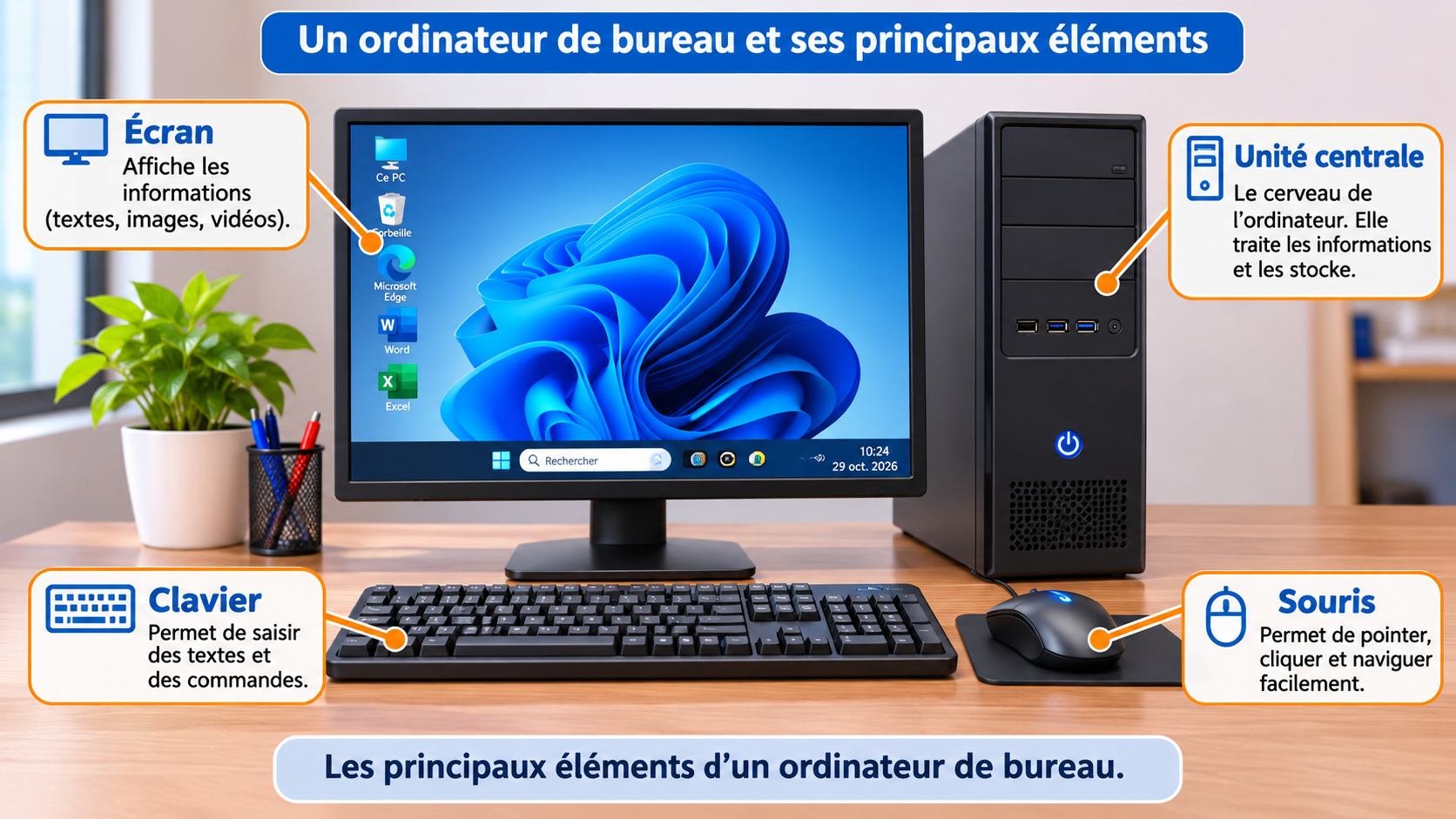
Ordinateur de bureau avec écran, clavier, souris et unité centrale

Les principaux éléments d'un ordinateur de bureau.

Il peut servir à rédiger une lettre, effectuer des calculs, consulter Internet, communiquer, regarder des vidéos ou conserver des photos.

⌨️RecevoirOn saisit des informations avec le clavier.
⚙️TraiterL’ordinateur effectue les opérations demandées.
💾StockerIl conserve les fichiers et les données.
🖥️RestituerIl affiche ou imprime le résultat.
À retenir : un ordinateur aide à traiter et à conserver des informations. Il exécute les tâches selon les instructions et les logiciels utilisés.
Exercice pratique : cite trois activités que tu pourrais réaliser avec un ordinateur.

Leçon 2 : Identifier les principaux composants

Un ordinateur de bureau comprend plusieurs éléments qui travaillent ensemble.
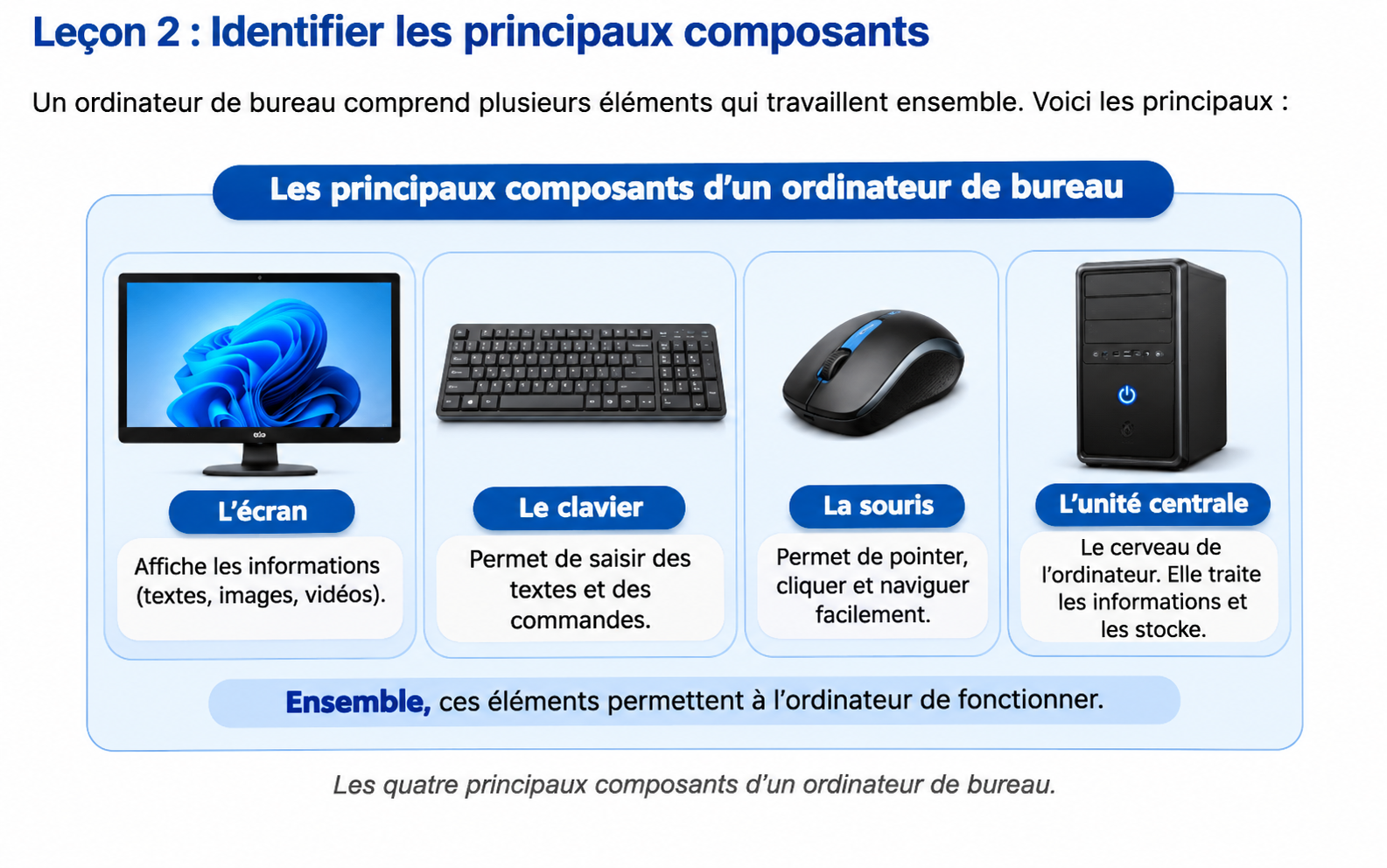
Les quatre principaux composants d'un ordinateur : écran, clavier, souris et unité centrale
🖥️L’écranAffiche les textes, images et vidéos.
⌨️Le clavierPermet de saisir des lettres, chiffres et caractères.
🖱️La sourisPermet de déplacer le pointeur et de sélectionner.
🗄️L’unité centraleContient notamment le processeur, la mémoire et le stockage.

L’écran montre les informations. Le clavier et la souris permettent de donner des instructions. L’unité centrale contient les composants qui exécutent les opérations.

À retenir : l’écran, le clavier, la souris et l’unité centrale ont des fonctions différentes mais complémentaires.
Exercice pratique : devant un ordinateur, montre chaque composant et explique son rôle avec tes propres mots.

Leçon 3 : Comprendre les périphériques d’entrée et de sortie

Un périphérique est un équipement connecté à l’ordinateur pour permettre l’échange d’informations.
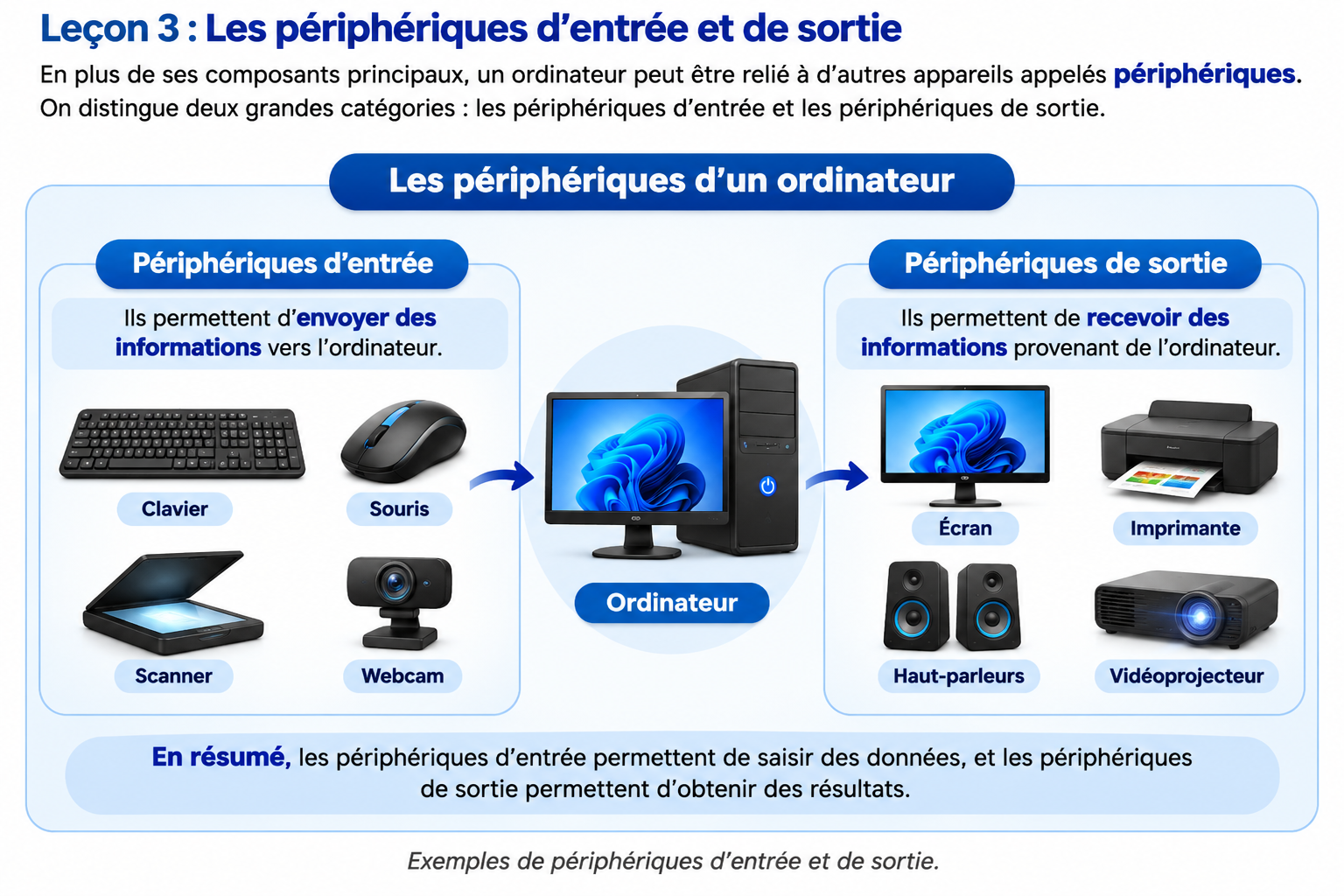
Exemples de périphériques d'entrée et de sortie d'un ordinateur
🎙️EntréeMicrophone : transmet la voix à l’ordinateur.
📷EntréeScanner : transforme un document papier en fichier numérique.
🖨️SortieImprimante : produit une version papier.
🔊SortieHaut-parleurs : diffusent le son.

Périphériques d’entrée : ils envoient des informations vers l’ordinateur, par exemple le clavier, la souris, le microphone et le scanner.

Périphériques de sortie : ils présentent les résultats produits par l’ordinateur, par exemple l’écran, l’imprimante et les haut-parleurs.

Certains équipements, comme un écran tactile, peuvent être à la fois des périphériques d’entrée et de sortie.

À retenir : entrée signifie que l’information arrive dans l’ordinateur ; sortie signifie que l’ordinateur transmet un résultat.
Exercice pratique : classe le clavier, le microphone, l’écran et l’imprimante en périphériques d’entrée ou de sortie.

Leçon 4 : Découvrir les logiciels et le système d’exploitation

Un logiciel est un programme qui permet à l’ordinateur d’effectuer une ou plusieurs tâches.
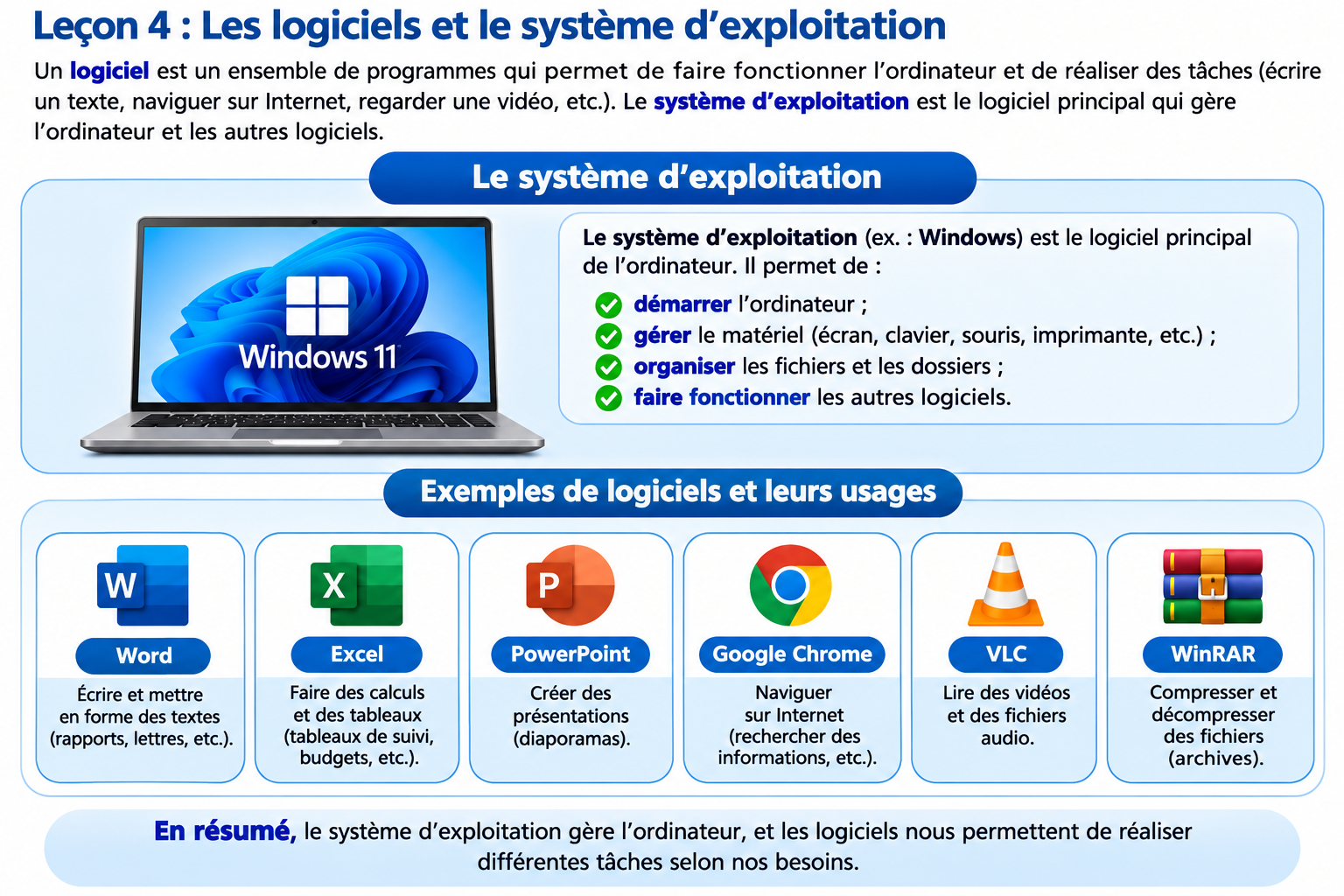
Présentation du système d'exploitation Windows et de plusieurs logiciels
📄Traitement de textePermet de rédiger et mettre en forme des documents.
📊TableurPermet d’organiser des données et de faire des calculs.
🌐NavigateurPermet de consulter des sites Web.
💻SystèmeWindows, Linux et macOS sont des systèmes d’exploitation.

Le système d’exploitation est le logiciel principal qui gère les ressources de l’ordinateur et permet d’utiliser les autres programmes.

À retenir : le système d’exploitation fait fonctionner l’environnement de l’ordinateur ; les autres logiciels servent à réaliser des tâches précises.
Exercice pratique : donne un exemple de logiciel pour rédiger un document et un exemple de système d’exploitation.

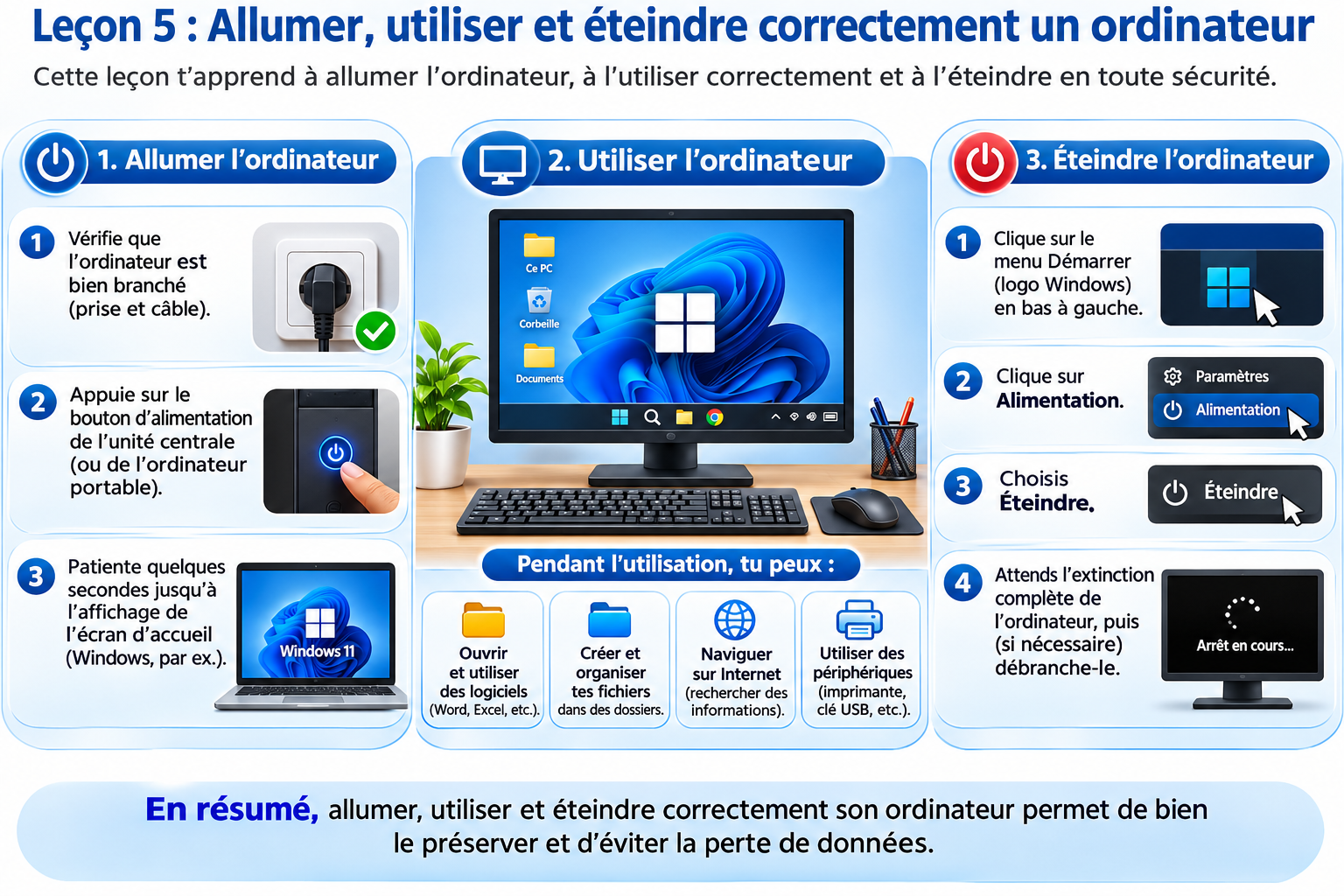
Leçon 5 : Allumer et éteindre correctement un ordinateur

Pour allumer :

Étapes pour allumer, utiliser et éteindre correctement un ordinateur
  1. Vérifie que l’ordinateur est correctement branché.
  2. Appuie sur le bouton d’alimentation.
  3. Attends le démarrage du système.
  4. Saisis ton mot de passe si l’ordinateur en demande un.

Pour éteindre :

  1. Enregistre ton travail.
  2. Ferme les applications ouvertes.
  3. Ouvre le menu Démarrer.
  4. Sélectionne Alimentation, puis Arrêter.
  5. Attends que l’ordinateur soit complètement éteint.
🔌1. VérifierContrôler l’alimentation.
⏻2. DémarrerAppuyer sur le bouton d’alimentation.
💾3. EnregistrerNe pas perdre son travail.
🛑4. ArrêterUtiliser la commande Arrêter.
À retenir : n’éteins pas brutalement l’ordinateur en retirant le câble électrique pendant son fonctionnement. Enregistre d’abord ton travail et utilise la commande d’arrêt.
Exercice pratique : avec l’aide d’un formateur si nécessaire, allume un ordinateur puis arrête-le en suivant les étapes ci-dessus.

Quiz final – Module 1 : Initiation à l'informatique

Réponds aux 7 questions. Chaque bonne réponse vaut 1 point. Il faut obtenir au moins 6/7 pour valider le module.

1. Qu'est-ce qu'un ordinateur ?


2. Quels éléments constituent les principaux composants matériels d'un ordinateur ?


3. À quoi sert principalement le clavier ?


4. Le microphone est un périphérique :


5. Quel est le rôle principal du système d'exploitation ?


6. Pourquoi faut-il arrêter correctement son ordinateur ?


7. Quelle est la bonne méthode pour éteindre un ordinateur ?


Module 2 — Maîtriser Windows 10 et Windows 11

Ce module apprend à utiliser Windows, organiser les documents, configurer l’ordinateur et adopter les bonnes pratiques de sécurité.

Leçon 1 : Découvrir le bureau Windows

Windows est un système d’exploitation développé par Microsoft. Il permet de communiquer avec l’ordinateur, de gérer ses ressources et d’utiliser des applications.
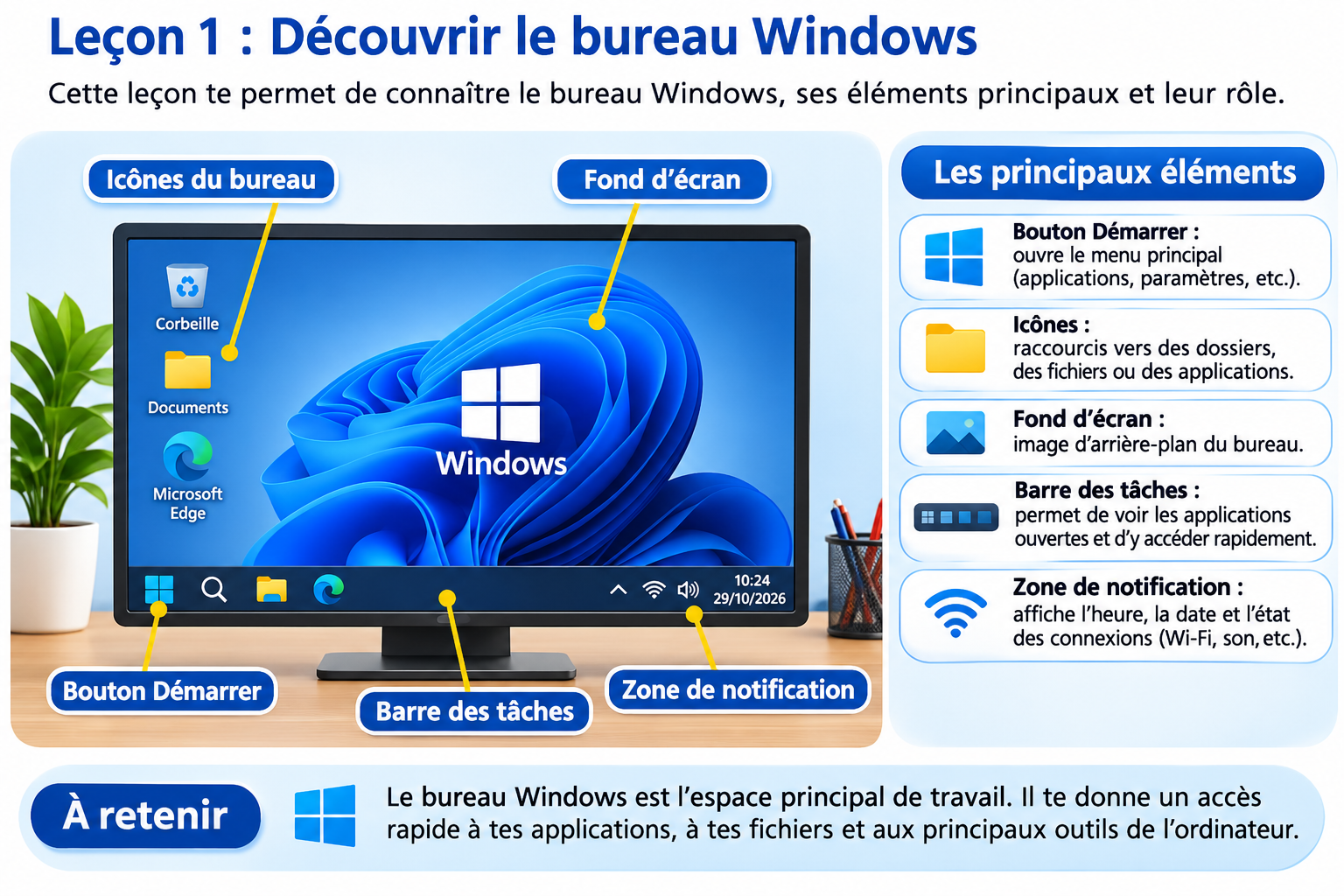
Présentation du bureau Windows et de ses principaux éléments
🖥️BureauEspace principal affiché après l’ouverture de session.
🔖IcônesReprésentent des applications, fichiers, dossiers ou raccourcis.
📌Barre des tâchesDonne accès aux applications ouvertes ou épinglées.
⊞Menu DémarrerPermet de retrouver les applications et les options d’alimentation.

Une fenêtre affiche généralement une application ou un dossier. Les boutons Réduire, Agrandir et Fermer permettent de gérer son affichage.

À retenir : Windows 10 et Windows 11 ont une apparence différente, mais partagent les fonctions fondamentales du bureau, des fenêtres et du menu Démarrer.
Exercice pratique : repère le bureau, le menu Démarrer, la barre des tâches et les icônes sur ton ordinateur.

Leçon 2 : Utiliser le menu Démarrer et lancer les applications

Le menu Démarrer permet d’accéder aux applications, aux paramètres et aux options d’alimentation. On peut l’ouvrir en cliquant sur son icône ou en appuyant sur la touche Windows.

Pour rechercher une application, ouvre le menu Démarrer, saisis son nom, puis sélectionne-la dans les résultats. Par exemple, recherche « Calculatrice » pour ouvrir la calculatrice.
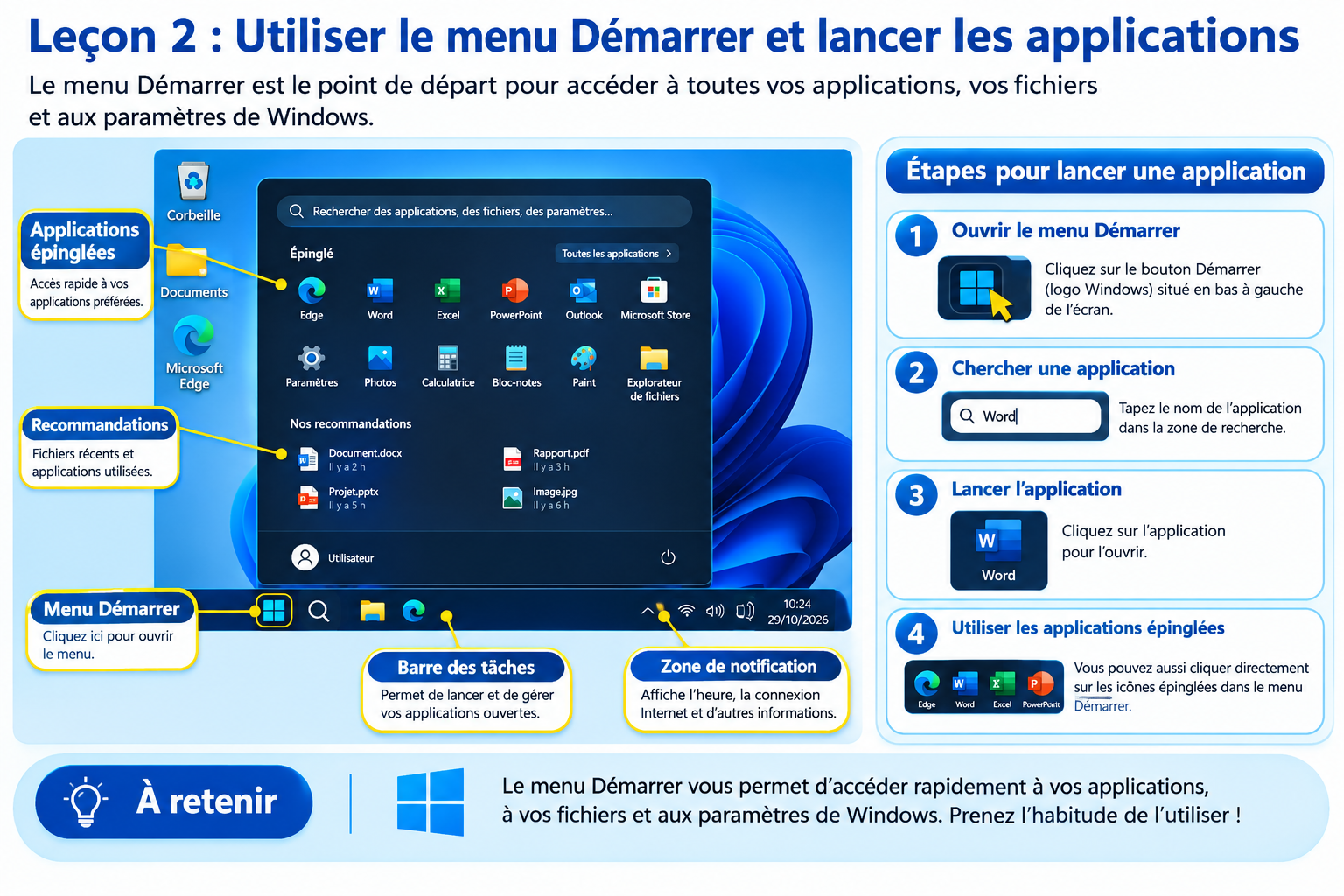
Présentation du menu Démarrer et des applications Windows
🧮CalculatriceEffectuer des calculs.
📝Bloc-notesÉcrire du texte simple.
🎨PaintCréer ou modifier des images.
🌐NavigateurConsulter des sites Web.

Pour passer d’une application ouverte à une autre, utilise Alt + Tab. Pour épingler une application, fais un clic droit sur son nom et choisis l’option correspondante si elle est proposée.

À retenir : la recherche du menu Démarrer aide à retrouver rapidement un logiciel ; Alt + Tab permet de passer d’une fenêtre à une autre.
Exercice pratique : ouvre la Calculatrice et le Bloc-notes, puis utilise Alt + Tab pour passer de l’une à l’autre.

Leçon 3 : Gérer les fichiers et les dossiers

Un fichier est un document numérique (texte, image, vidéo, audio, etc.). Un dossier sert à ranger des fichiers et d’autres dossiers.

L’Explorateur de fichiers permet de parcourir les emplacements comme Documents, Images, Téléchargements, Bureau et Ce PC. Ouvre-le avec Windows + E.
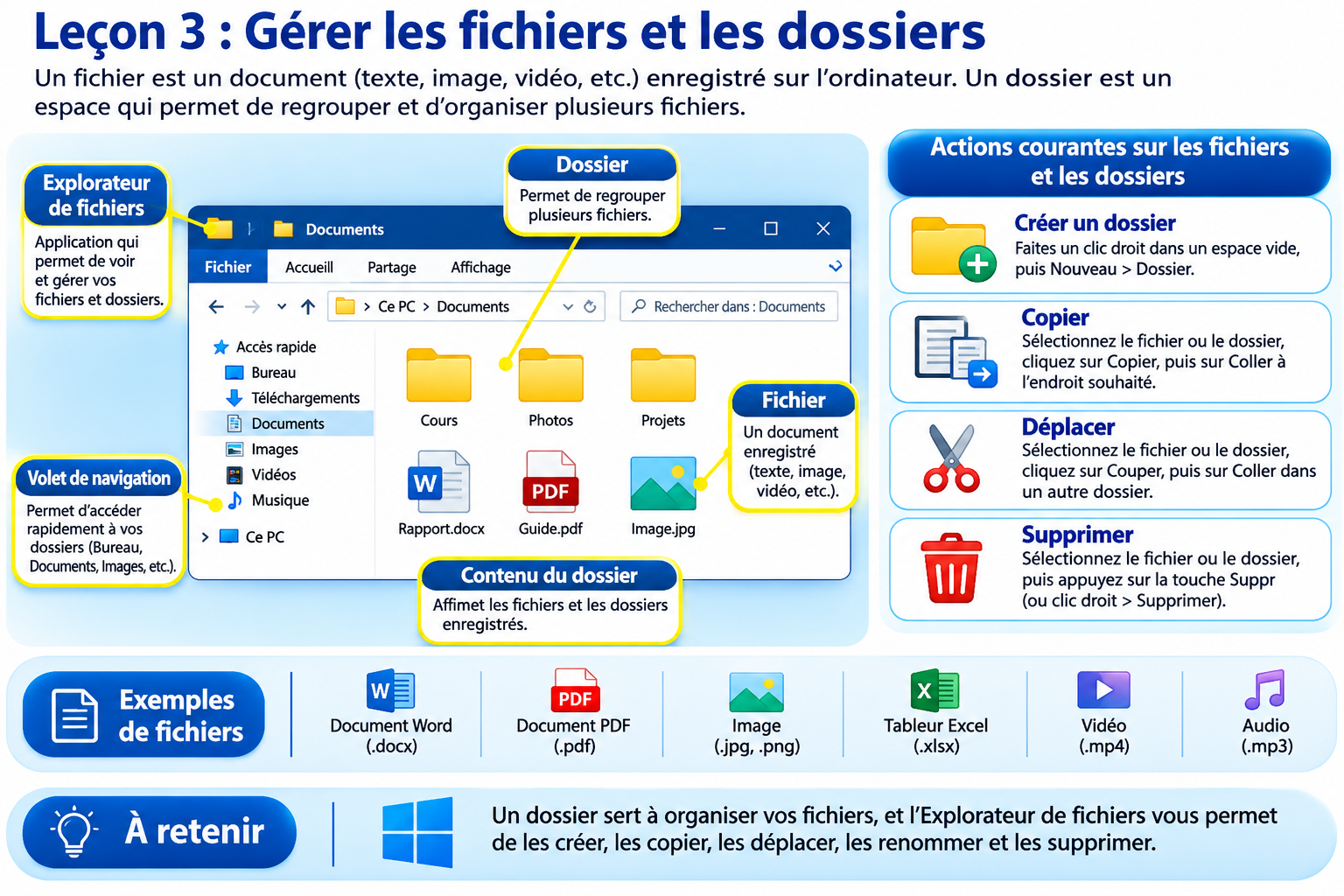
Présentation de l'Explorateur de fichiers Windows et de la gestion des dossiers
📁DossierRegroupe et organise des éléments.
📄FichierContient un document ou des données.
🗂️DocumentsEmplacement courant pour les documents.
🗑️CorbeilleConserve généralement les éléments supprimés.

Pour créer un dossier : ouvre l’emplacement, fais un clic droit dans un espace vide, choisis Nouveau puis Dossier, saisis son nom et appuie sur Entrée.

Raccourcis utiles : Ctrl + C copier, Ctrl + X couper, Ctrl + V coller, F2 renommer et Suppr supprimer.

À retenir : copier conserve l’original ; couper puis coller déplace l’élément. Les fichiers supprimés sont généralement placés dans la Corbeille.
Exercice pratique : crée un dossier « EDUCONNECT CI », puis un sous-dossier « MES COURS » et entraîne-toi à renommer un fichier.

Leçon 4 : Configurer son ordinateur

Les paramètres Windows permettent de personnaliser le fonctionnement de l’ordinateur. Utilise Windows + I pour les ouvrir.

Pour se connecter au Wi-Fi, ouvre les paramètres réseau ou le panneau rapide, active le Wi-Fi, sélectionne le réseau, puis saisis son mot de passe.
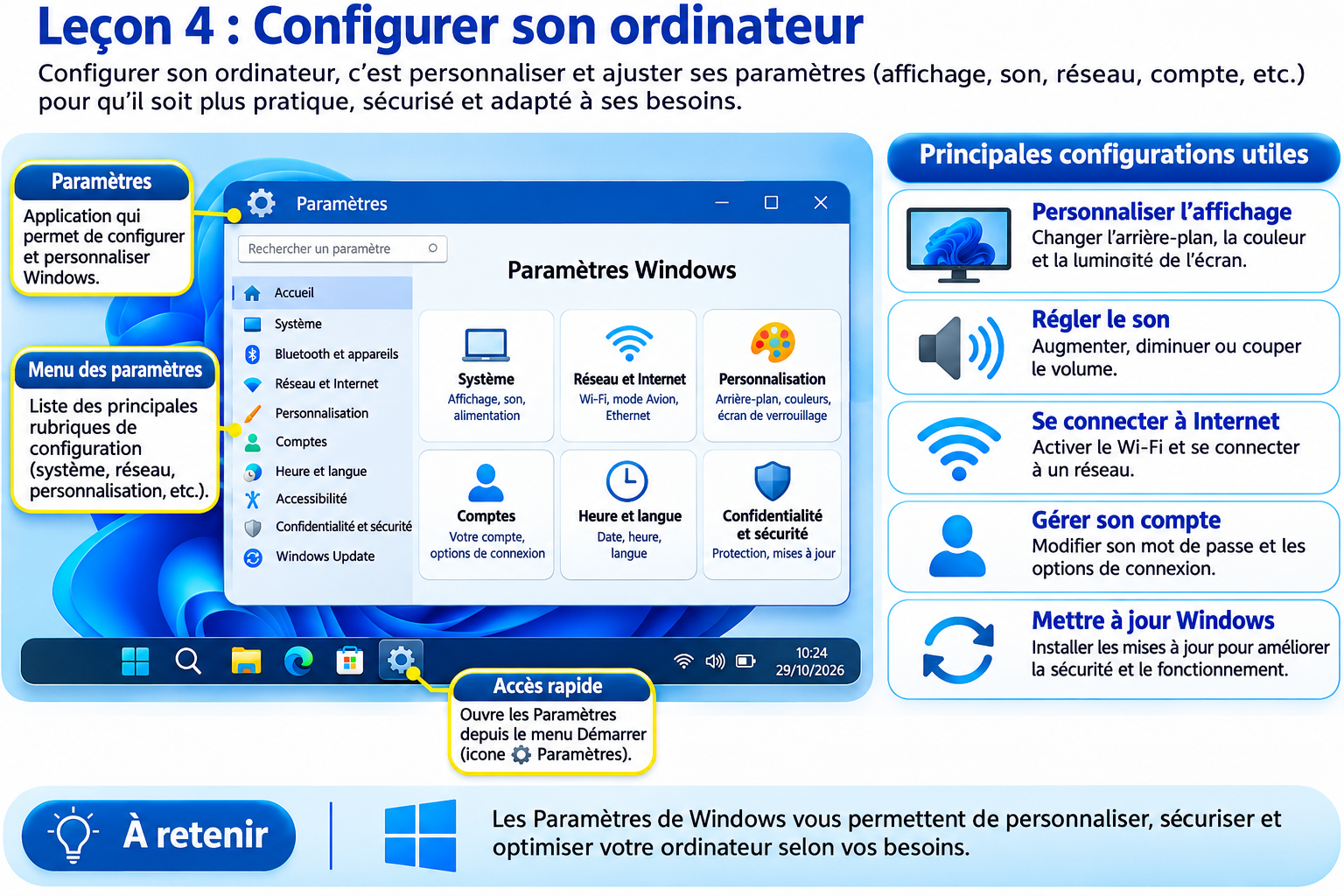
Présentation des paramètres Windows et de la configuration de l'ordinateur
📶Wi-FiConnecter l’ordinateur à un réseau sans fil.
🔊SonRégler le volume et choisir la sortie audio.
☀️ÉcranAjuster la luminosité si l’appareil le permet.
⌨️ClavierChoisir une disposition comme AZERTY ou QWERTY.

Le raccourci Windows + Espace permet de basculer entre les dispositions de clavier installées. Les paramètres d’affichage permettent notamment de régler la résolution et la taille du texte.

À retenir : Windows + I ouvre les paramètres. La langue d’affichage et la disposition du clavier sont deux réglages différents.
Exercice pratique : ouvre les paramètres, repère les réglages réseau, son, affichage et langue sans modifier les paramètres dont tu ne connais pas l’effet.

Leçon 5 : Entretenir et protéger Windows

L’entretien informatique aide à conserver un ordinateur stable et sécurisé. Les mises à jour corrigent des erreurs et peuvent renforcer la sécurité.

Pour rechercher des mises à jour, ouvre les paramètres, sélectionne Windows Update, puis recherche les mises à jour. Suis les instructions et évite d’éteindre brutalement l’ordinateur pendant une installation.
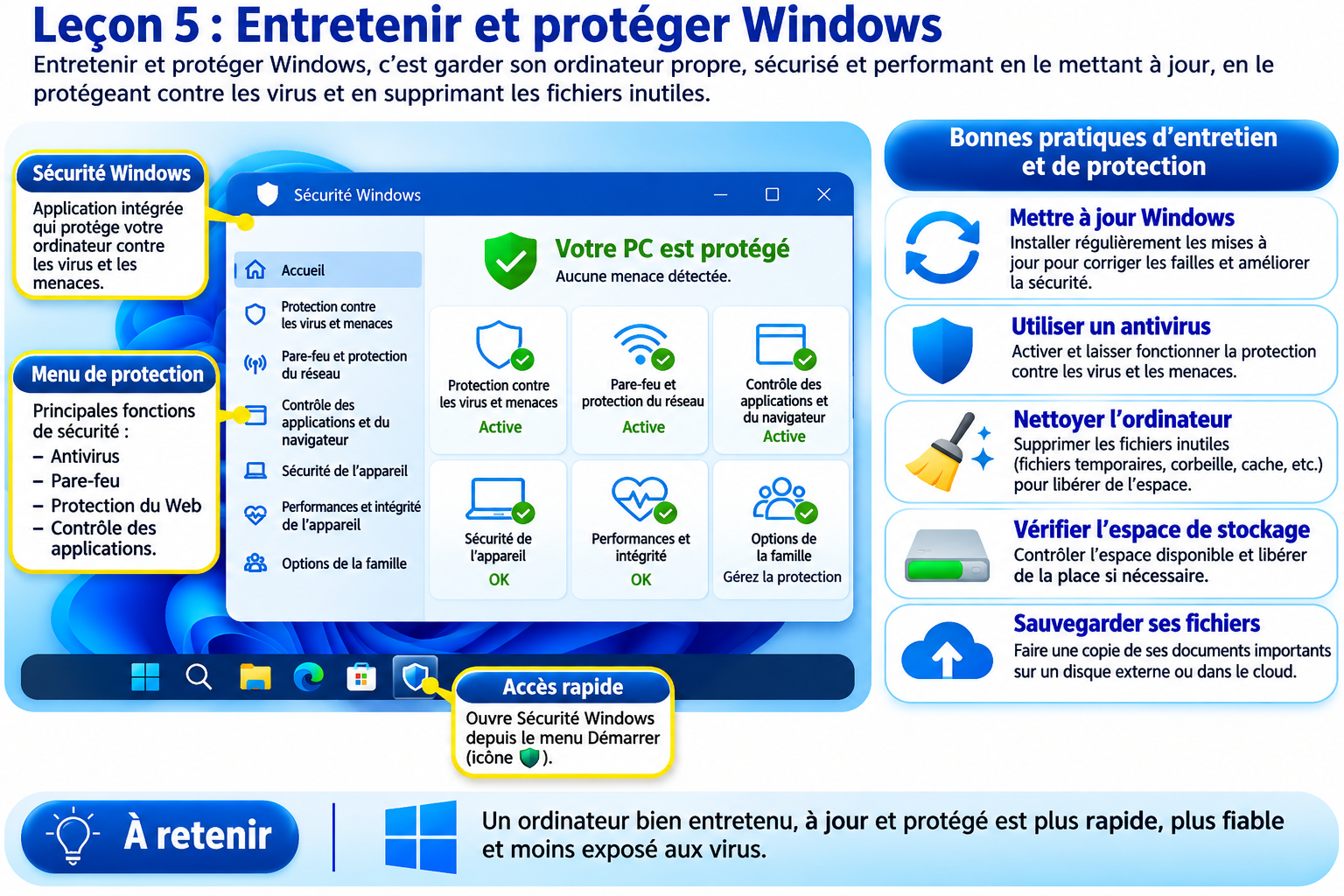
Entretien et protection de Windows : sécurité, mises à jour et nettoyage
🔄Mises à jourCorriger et améliorer le système.
🛡️AntivirusDétecter et bloquer des programmes malveillants.
⚠️HameçonnageMessages trompeurs visant à voler des informations.
💾SauvegardeConserver une copie des fichiers importants.

Windows intègre Microsoft Defender Antivirus. On peut consulter son état dans l’application Sécurité Windows, rubrique Protection contre les virus et menaces.

Ne clique pas sur les liens suspects, ne partage jamais ton mot de passe et télécharge les logiciels depuis des sources fiables. Sauvegarde régulièrement tes documents sur une clé USB, un disque externe ou un espace en ligne.

Information importante : le support standard de Windows 10 a pris fin le 14 octobre 2025. Il faut vérifier les possibilités de mises à jour de sécurité encore disponibles pour son appareil.

À retenir : protéger un ordinateur demande des mises à jour, de la prudence face aux messages suspects et des sauvegardes régulières.
Exercice pratique : ouvre Sécurité Windows, consulte l’état de la protection et identifie un emplacement où sauvegarder tes documents.

Évaluation du module 2 — Windows

7 questions à choix multiples. Chaque bonne réponse vaut 1 point. Il faut obtenir au moins 6/7 pour valider le module.

État technique : le questionnaire est intégré pour vérification visuelle. Son envoi à Supabase n’est pas encore activé. Ne considère pas ce formulaire comme une validation officielle.

1. Quel est le rôle principal d’un système d’exploitation comme Windows ?


2. Quel raccourci ouvre directement les paramètres Windows ?


3. À quoi sert principalement l’Explorateur de fichiers ?


4. Quel raccourci permet de copier un fichier sélectionné ?


5. Quel raccourci permet de passer d’une application ouverte à une autre ?


6. Quel est l’intérêt principal d’une sauvegarde de fichiers ?


7. Un courriel inattendu demande ton mot de passe via un lien. Quelle est la meilleure réaction ?


Ancien questionnaire de la formation

Ce questionnaire historique est conservé temporairement pour préserver le fonctionnement actuel de l’enregistrement des scores et des attestations. Le nouveau quiz sécurisé de 7 questions par module sera intégré après adaptation des fonctions Supabase.

Questionnaire historique — 3 questions

Choisis une réponse pour chaque question, puis vérifie ton résultat.

1. Quel élément permet de saisir du texte ?

2. Quel logiciel permet de visiter des sites Web ?

3. Pourquoi faut-il protéger ses mots de passe ?

Bravo pour ton apprentissage !

Tu as terminé la présentation des bases de l’informatique.

Voir les autres cours Retour à l’accueil